
Festplatte von EasyUC VM FULL – Festplatte vergrößern
Wenn die Festplatte von EasyUC VM voll ist und Sie Ihre EasyUC Instanz nicht starten können oder Sie nicht auf eine neuere Version updaten können, können Sie die Festplattengröße erhöhen. Laden Sie dazu zunächst GParted herunter und laden Sie es auf Ihren ESXi-Datenspeicher hoch.
Hier können Sie Gparted herunterladen:
https://gparted.org/download.php

Wenn Sie GParted in Ihre Umgebung hochgeladen haben, fahren Sie Ihre EasyUC-VM herunter.

Nachdem die VM heruntergefahren wurde, gehen Sie zu den VM-Einstellungen.

Dann sehen Sie VM-Einstellungen. Standardmäßig hat EasyUC eine 160 GB HDD.

Wenn Sie die Größe ändern möchten, geben Sie einfach die neue Größe ein und klicken Sie auf Speichern.

Bevor Sie die VM starten, müssen Sie auch die gparted iso-Datei auf dem DVD-Laufwerk einbinden.
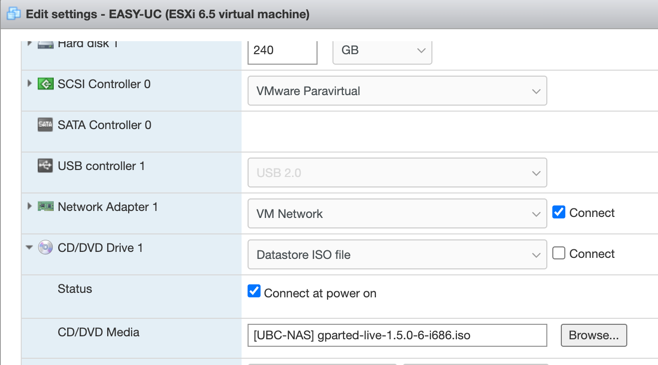
Nun müssen Sie die Vm-Optionen ändern, damit beim nächsten Start das VM-BIOS gestartet wird.

Im BIOS müssen Sie die Bootreihenfolge ändern. Machen Sie CD-ROM zur ersten Bootoption.
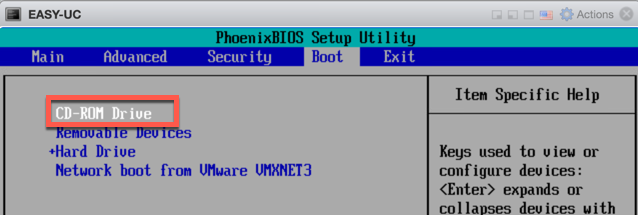
Starten Sie nun die EasyUC VM mit gemountetem GParted ISO. Wählen Sie die erste Option, wie im Screenshot zu sehen.

Verwenden Sie die Standardeinstellung und drücken Sie die Eingabetaste.

Wählen Sie Ihre Sprache oder drücken Sie einfach die Eingabetaste, um Englisch zu verwenden.

Drücken Sie die Eingabetaste, um GParted zu starten.

Jetzt sehen Sie die Festplatte der virtuellen Maschine. Sie sehen hier die 160-GB-Festplatte und die 80-GB-Festplatte, die wir zuvor hinzugefügt haben.
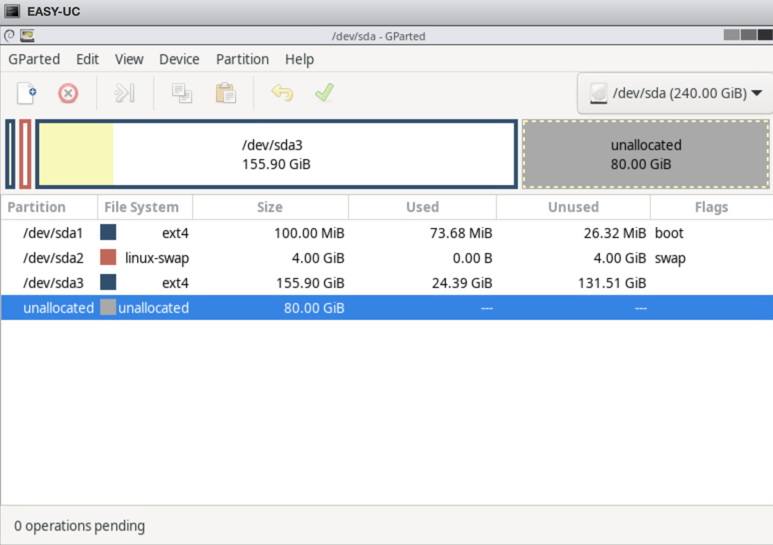
Klicken Sie mit der rechten Maustaste auf die 160-GB-Festplatte und klicken Sie auf Größe ändern.

Ändern Sie nun die Größe der Festplatte, bis der freie Speicherplatz auf 0 steht.

So sieht es dann aus.
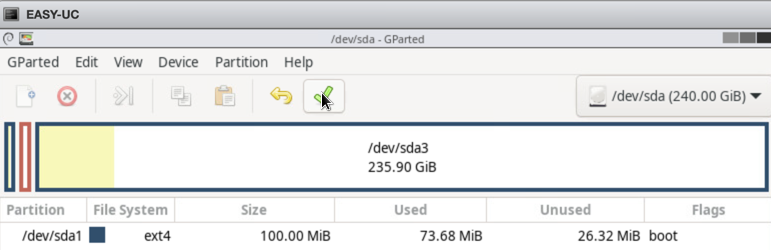
Klicken Sie dann auf den grünen Pfeil und auf Anwenden.

Nach der Anwendung sehen Sie dies.
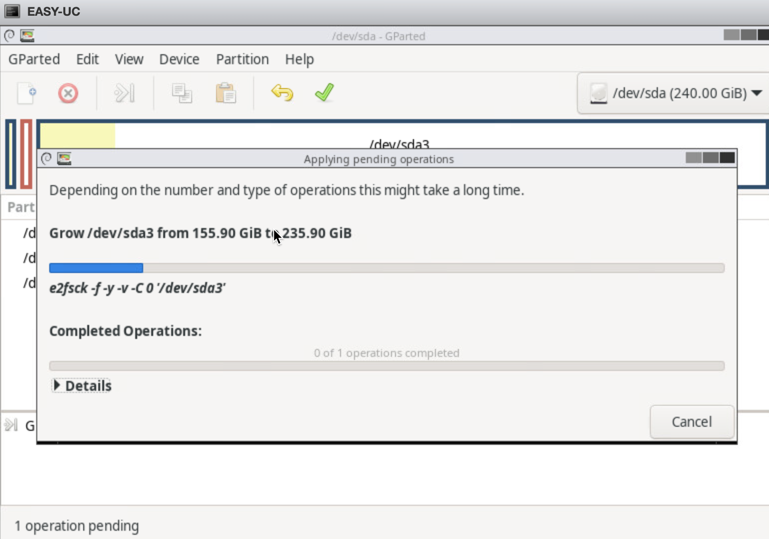
Nach Beendigung des Vorgangs werden Sie dies sehen.

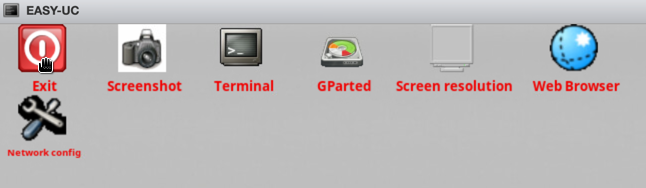
Klicken Sie dann auf Beenden und starten Sie die VM neu.
Hängen Sie nun die gparted iso aus, indem Sie DVD Setting auf Host Device ändern.

Wenn Sie nun EasyUC erneut starten, überprüfen Sie, ob die neue Festplattengröße angezeigt wird.

HINWEIS: Wenn Sie eine ältere EasyUC-VM haben, müssen Sie möglicherweise die Festplattengröße über das CLI erhöhen.
Melden Sie sich dann über CLI (easyuc/cisco) an und wählen Sie die Option “Festplattengröße erhöhen”.


